















こんにちは、カヨです。
今回のお題は、
ファイルの拡張子を表示させる方法
【Windows / 手順 / 環境構築 】
【Windows / 手順 / 環境構築 】
データの種類を常に確認しなければならない人は必須の設定。エンジニアやデザイナーの方は必ずやっているはず。通常業務でも拡張子は今や確認できないと仕事にならない場合もあります。ぜひ、パソコン環境構築時には設定しておきましょう!
こんな方に読んでいただきたいと思っています!
✔︎ ファイルの形式が知りたいけど、表示できなくて困っている人
✔ PDFで提出できない?拡張子の表示方法を知りたい大学生の人
✔ 画像整理で拡張子を見えるようにしたいクリエイターの人
✔ ウイルス対策のために拡張子を常に表示したい人
前提
・Windows 11
Windowsで拡張子を表示する方法
エクスプローラーでファイルなどを確認する際に、拡張子が常に確認できるようにしていきましょう。
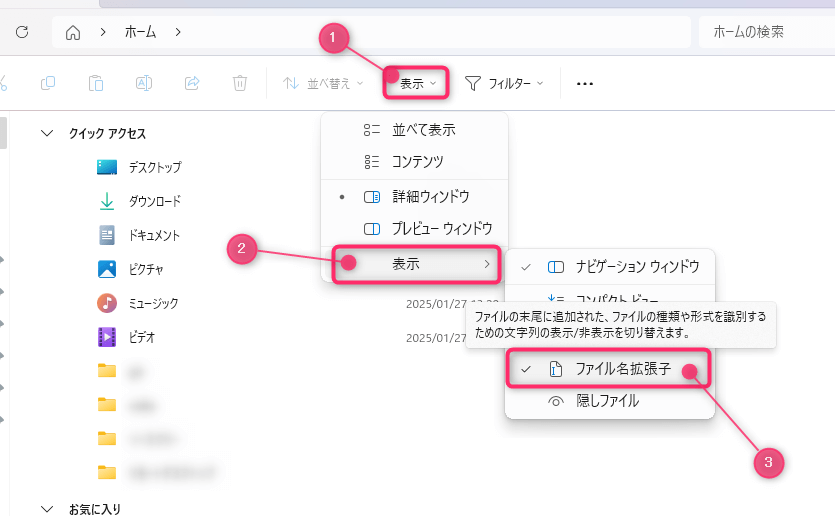
✔ 拡張子を表示する
⇒ 表示 > 表示 > ファイル名拡張子
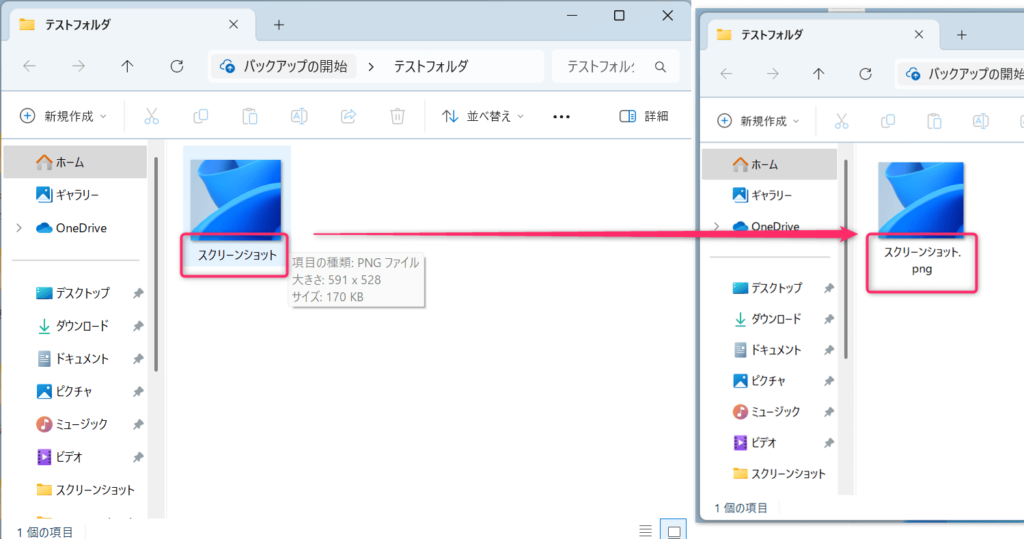
✔ 拡張子が表示できているか確認
⇒ ファイル名の後ろに「 . (ドット)」がついてpngやimgなどついていれば完了です。
お疲れ様でした!
フォルダの拡張子を表示することができました✨


筆者
こうしたパソコンに関することなど役に立つようなゆるくIT関連の記事も更新していきますので、ブックマークやお気に入りにしておいてくださいね。♡もクリックしてもらえると励みになります☺